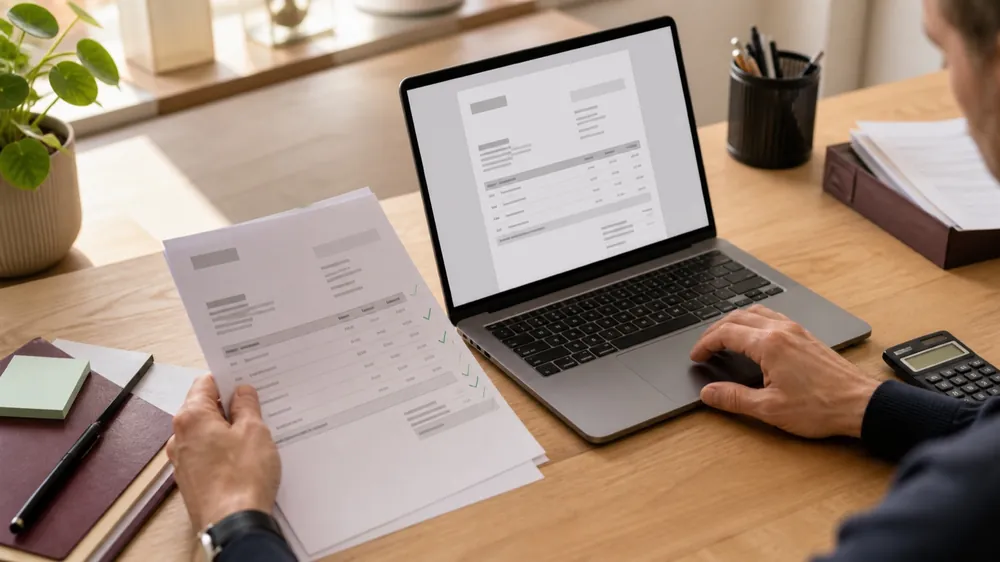
Übergabeweg und Zuständigkeit vereinbaren
Eine gute Übergabe spart Rückfragen: Klären Sie mit Ihrer Kanzlei den Zeitraum, das benötigte Format und wer fehlende Belege ergänzt. Ein universelles Paket mit Originalen, eine DATEV-XML-Dateisammlung und eine direkte Übertragung erfüllen unterschiedliche Aufgaben.
In Wertspur finden Sie diese Möglichkeiten unter „Steuerberater & DATEV“. Bereits Free enthält das Steuerberaterpaket, Tabellen-/CSV-Exporte, DATEV-XML und den eigenen Steuerberaterzugang. Pro ergänzt die direkte DATEV-Verbindung nach Einrichtung und Freigabe.
Der Steuerberaterzugang ist eine eigene Rolle mit Zugriff auf den vorgesehenen Steuerberaterbereich. Richten Sie einen eigenen Zugang ein, statt Ihr persönliches Kennwort weiterzugeben. Stimmen Sie mit der Kanzlei ab, wer den Export erstellt und wer die Buchung übernimmt.
Belege und offene Fragen vor dem Export prüfen
Kontrollieren Sie Eingangs- und Ausgangsrechnungen des gewählten Zeitraums. Sind Lieferantenbelege vollständig? Stimmen erkannte Daten mit den Originalen überein? Gibt es Stornos, kaufmännische Gegenbelege oder Abschläge mit einer späteren Schlussrechnung?
Die persönliche Wertspur-Eingangsadresse und ab Standard der IMAP-Abruf helfen beim Einsammeln. Scans und Rechnungsfotos werden ebenfalls ab Standard erfasst. Die Übernahmeprüfung bleibt ein eigener Schritt; ein E-Mail-Anhang ist noch kein fertig geprüfter Buchungsbeleg.
In Pro können nicht zugeordnete Kontobewegungen auf fehlende Belege hinweisen. Sie können aber auch andere Ursachen haben. Geben Sie solche Fälle mit einer kurzen Erklärung weiter. Bei Teilzahlungen nennen Sie Rechnungsnummer und erhaltenen Betrag.
Das passende Paket im Portal erstellen
- Zeitraum festlegen
Wählen Sie Monat, Quartal, Jahr oder einen eigenen Zeitraum passend zur Absprache.
- Format auswählen
Das universelle Steuerberaterpaket enthält Originalrechnungen und Excel-Übersichten für Ein- und Ausgang; CSV kann zusätzlich beigefügt werden. DATEV-XML liefert strukturierte Belegdaten mit Originalen für den entsprechenden Importweg.
- Voraussetzungen kontrollieren
Für DATEV müssen die erforderlichen Unternehmens-/Kanzleiangaben und Belegdaten vollständig sein. Fehlermeldungen sollten Sie vor der Übergabe beheben.
- Paket herunterladen und prüfen
Öffnen Sie stichprobenartig Originale und Übersichten. Vergleichen Sie Zeitraum, Rechnungsnummern und Beträge.
Vermerken Sie, welchen Zeitraum Sie übergeben haben und was noch nachgereicht wird. Eine CSV allein ist kein Ersatz für das Paket mit Originaldateien.
DATEV-Download und Direktübertragung unterscheiden
DATEV-XML als Paket
Datei herunterladen und über den mit der Kanzlei vereinbarten Import- oder Übergabeweg weiterreichen. Es wird dafür keine direkte DATEV-Verbindung benötigt.
Direkte DATEV-Verbindung
DATEV-Zugang freigeben, den passenden Mandanten auswählen und Rechnungsdaten über die eingerichtete Anbindung übertragen. Den Übertragungsstatus anschließend kontrollieren.
Direktübertragung setzt passende Berechtigungen und eine verfügbare DATEV-Anbindung voraus. Ein technisch erfolgreicher Transfer bedeutet nicht, dass der Beleg fachlich fertig kontiert und gebucht ist.
Bei Schlussrechnungen unterscheiden Wertspurs Exportdaten den zusätzlich berechneten Anteil vom noch offenen Zahlbetrag. Ist der Auftrag bereits vollständig über Abschläge berechnet, wird der Schlussbeleg im DATEV-XML-Paket ohne zusätzlichen Buchungssatz bereitgestellt; der direkte Weg verweist in diesem Fall auf das Paket. Prüfen Sie die Behandlung von Anzahlungen mit Ihrer Kanzlei.
Rückfragen gebündelt und nachvollziehbar mitgeben
Eine hilfreiche Notiz nennt den Beleg und das konkrete Problem: etwa „Rechnung RE-2026-104: Teilzahlung 100 €, Restbetrag noch in Klärung“. Das ist leichter zu bearbeiten als eine allgemeine Nachricht über unstimmige Beträge.
- Zeitraum, Format und Zuständigkeiten abgestimmt
- Originalbelege und zugehörige Daten enthalten
- Korrekturen, Abschläge und Schlussrechnungen zuordenbar
- Fehlende Belege und Zahlungsabweichungen benannt
- Export beziehungsweise Übertragungsstatus geprüft
Die Originale bleiben zusätzlich im Rechnungsbestand. Zur längerfristigen Organisation lesen Sie Rechnungen aufbewahren. Buchung, Steueranmeldungen und fachliche Beurteilung werden durch die Übergabe nicht automatisch erledigt.
Originale und Daten gemeinsam weitergeben.
Wählen Sie den Weg, der zu Ihrer Zusammenarbeit passt.
KURZ BEANTWORTET
Häufige Fragen
Brauche ich Pro, um meiner Kanzlei Belege zu geben?
Nein. Steuerberaterpakete, DATEV-XML-Pakete und der zusätzliche Steuerberaterzugang stehen bereits in Free zur Verfügung. Die direkte DATEV-Anbindung gehört zu Pro.
Sind die Daten nach einer DATEV-Übertragung fertig gebucht?
Nein. Die Übertragung stellt Unterlagen zur Weiterverarbeitung bereit. Die Kanzlei prüft Zuordnung, Kontierung und steuerliche Behandlung.
Enthält eine CSV-Datei auch meine Originalbelege?
Nein. Nutzen Sie für die Belegübergabe ein Paket mit Originaldateien. Eine CSV-Übersicht allein ist kein Ersatz dafür.
Die verlinkten Originalquellen erläutern die allgemeinen Vorgaben. Besondere Geschäftsfälle klären Sie mit Ihrer Steuerberatung.